LPR 인식서버 설치
LPR과 연결되는 차량 번호인식 서버 설치 가이드입니다.
설치파일 다운로드 링크
S/W 설치파일 다운로드 매뉴얼 에서 ParkingLprGatewaySetup.exe 설치파일 최신 버전을 다운로드 합니다.
프로그램 설치
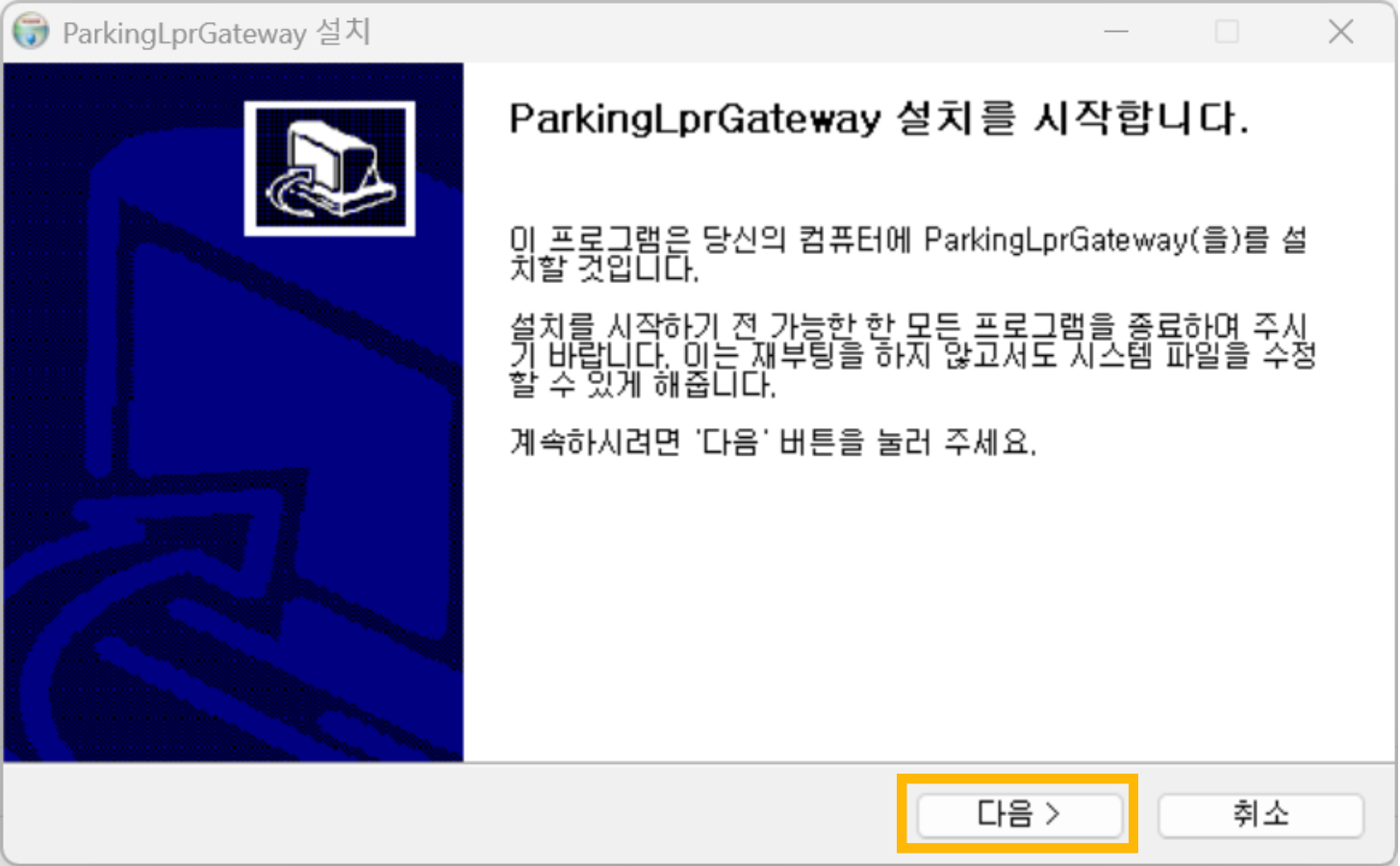
ParkingLprGatewaySetup.exe설치파일을 클릭한 뒤, [다음]을 클릭하여 설치를 진행합니다.
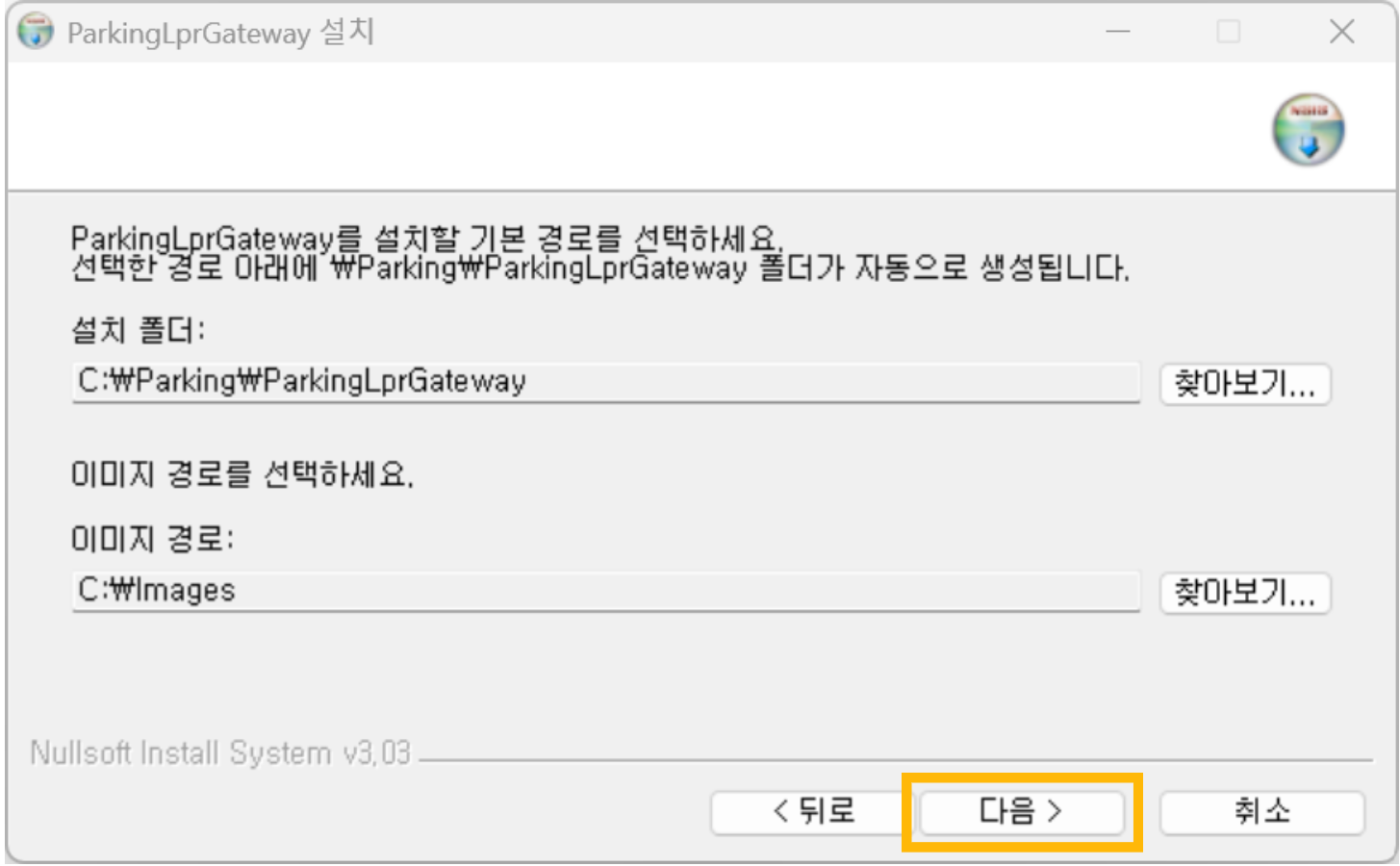
설치 경로와 이미지 경로를 확인한 뒤, 출입통제 솔루션이 기존에 설치된 폴더로 경로를 설정한 뒤 [다음]을 클릭합니다.
사용하는 카메라 및 인식 엔진에 따라 다음 화면이 달라집니다. 현장에 맞는 항목만 확인합니다.
경우 1 — 하이크비전(Hikvision), 아이디스(IDIS), 청명
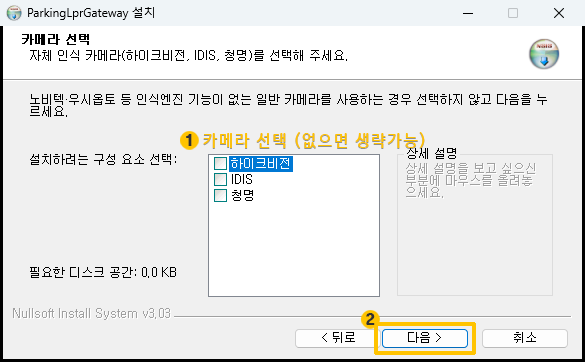
- ① 목록에서 사용하는 자체 인식 카메라를 선택합니다.
- ② 카메라 선택 후 [다음]을 클릭하면, 설치가 시작됩니다. 풀버전(오프라인)의 경우 압축을 푸는 과정으로 인해 설치 진행 로딩이 수분 소요될 수 있습니다.
※ 노비텍, 우시옵토 등 인식엔진 기능이 없는 일반 카메라를 사용하는 현장은 경우 2를 참고합니다.
경우 2 — 엔지스웨이(Ngisway), ParkingPlate, 와이즈플레이트(WisePlate)
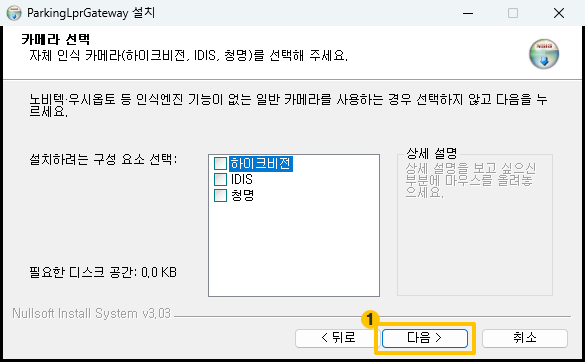
- ① 노비텍, 우시옵토 등 인식엔진 기능이 없는 일반 카메라를 사용하는 현장은 [다음]을 클릭하여 다음 화면으로 넘어갑니다.
- ② 목록에서 설치할 인식엔진을 선택합니다.
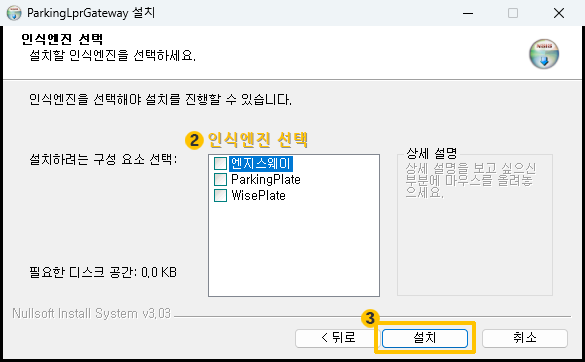
- ③ [설치]를 클릭하면 설치가 시작됩니다. 풀버전(오프라인)의 경우 압축을 푸는 과정으로 인해 설치 진행 로딩이 수분 소요될 수 있습니다.
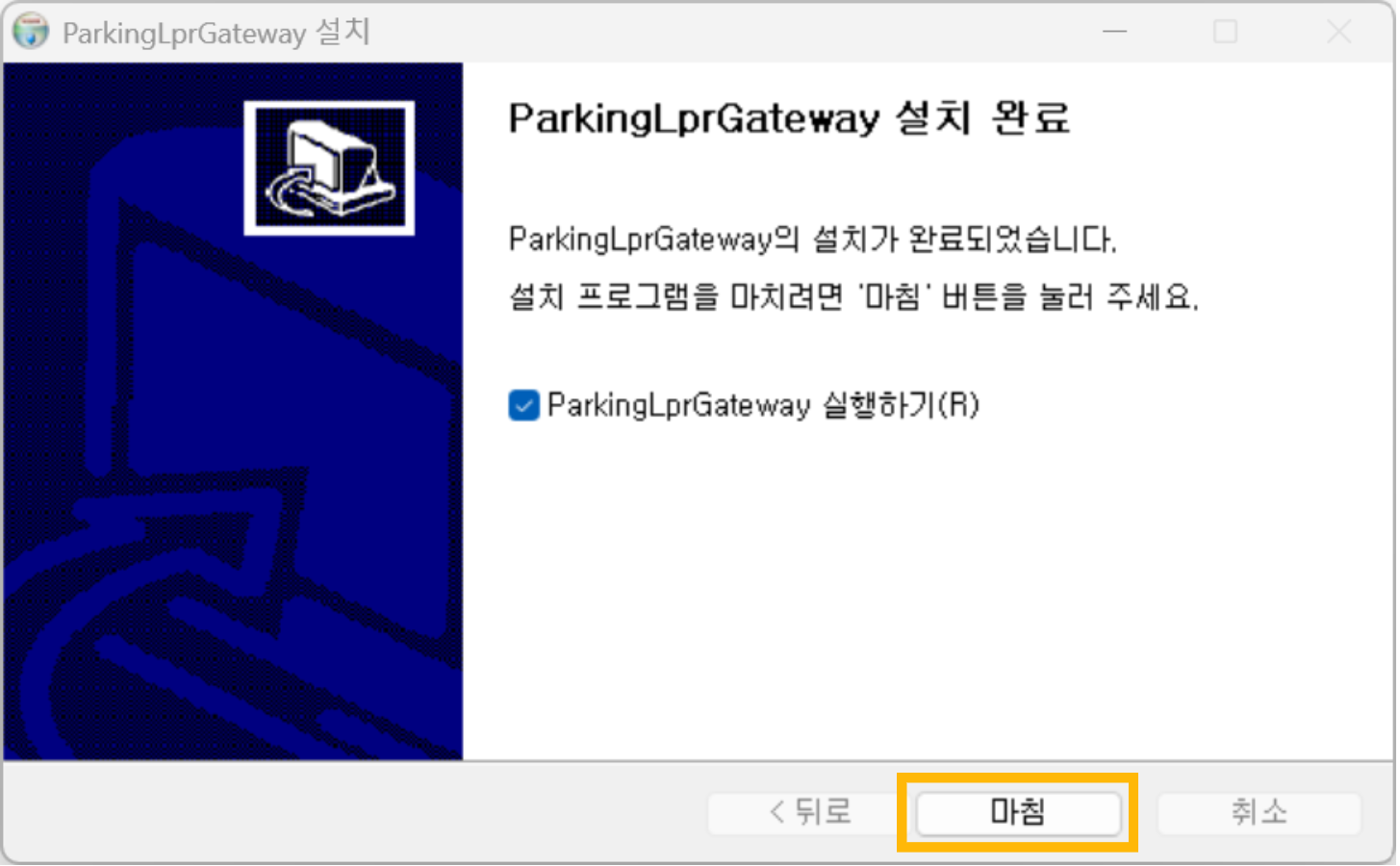
설치가 완료되고 [마침]을 클릭하면, ParkingLprGateway를 실행합니다.
설치 확인
바탕화면에 설치된 LprGateway 아이콘을 클릭하여 실행합니다.
장치 연결 및 테스트
LPR 카메라 하드웨어와의 통신 연결 상태를 구성하고, 번호인식 전송 테스트를 진행하는 과정입니다.
주차장 환경설정 (장치 연결)
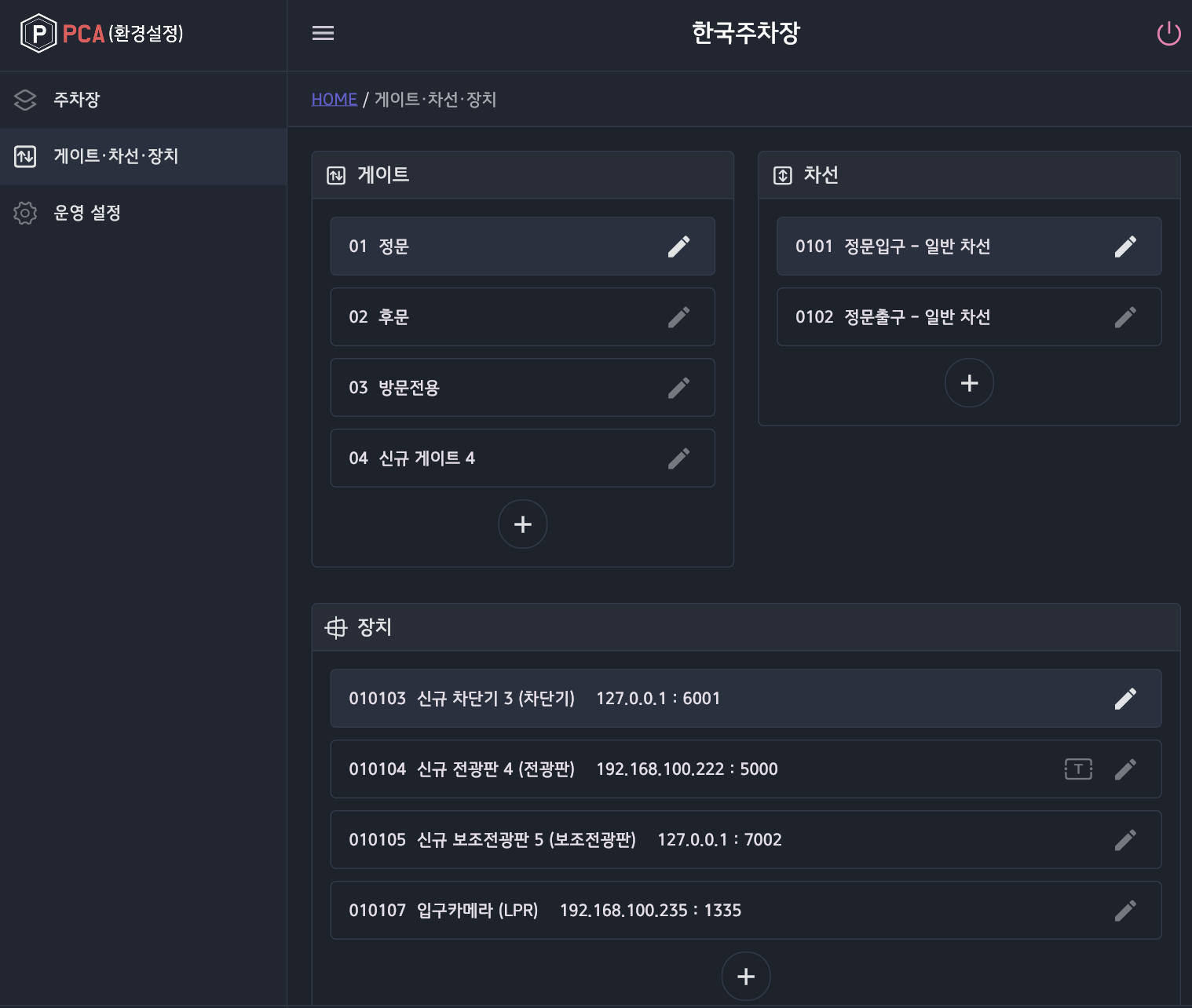
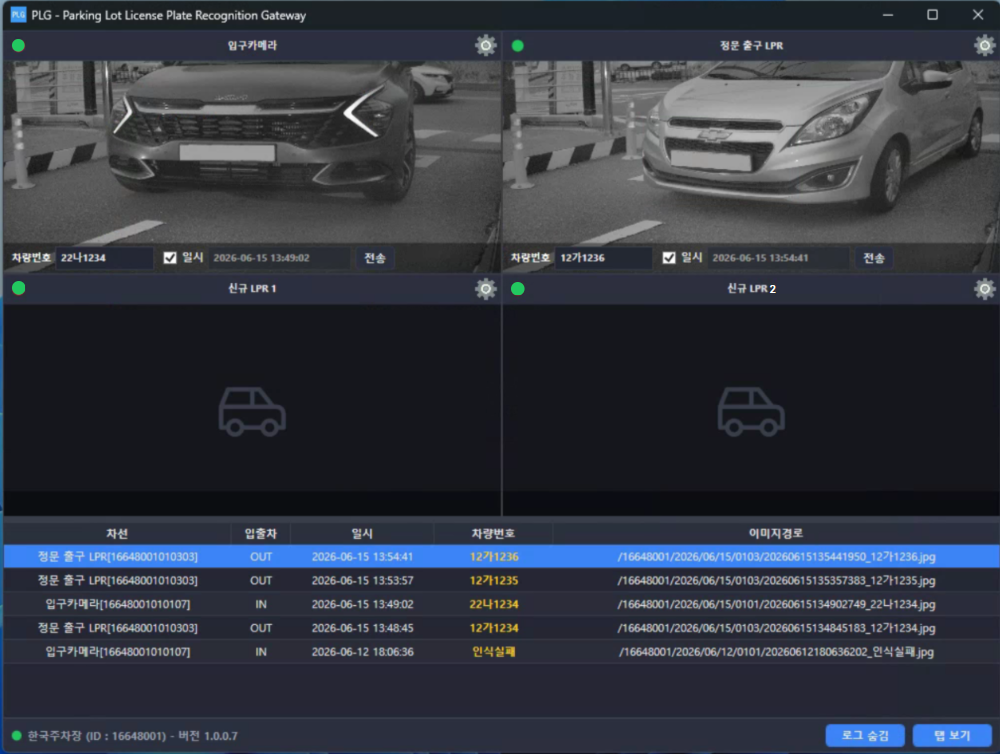
장치 연결 후 LprGateway를 실행 후, 톱니바퀴 아이콘 내 테스트 차량번호 전송 기능을 클릭하여, 차량 번호 인식 여부를 확인합니다.
프로그램 구성 및 기능
LprGateway 프로그램의 주요 화면 구성 요소와 화면 분할 모드, 부가 기능 설정 가이드입니다.
프로그램 구성
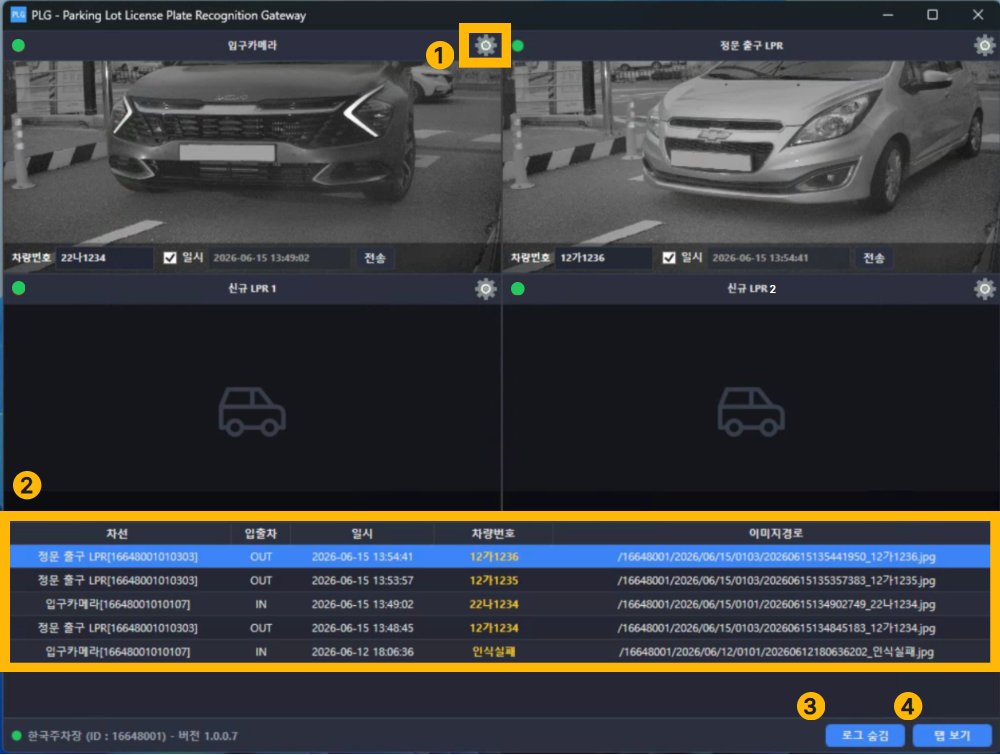
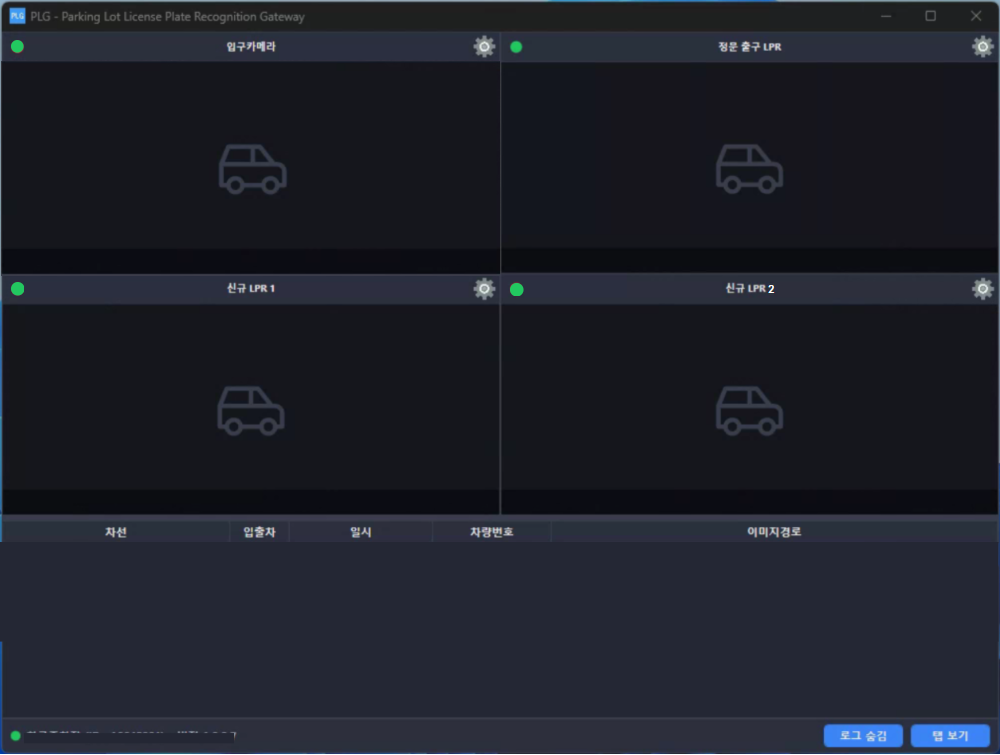
LPR Gateway 프로그램은 아래와 같이 구성되어있습니다.
- ❶ 주요 기능: 테스트 차량 번호 전송, 영상모드, 인식영역 설정
- ❷ 실시간 로그 모니터링: 하단에서 최근 인식된 입출차 로그(차선, 입출차, 일시, 차량번호, 이미지 경로)를 실시간으로 확인합니다.
- ❸ [로그 숨김]: 2번의 로그 영역을 숨기거나 다시 표시합니다.
- ❹ [탭 보기]: LPR 화면 배치 방식 변경 기능 (탭/바둑판)
- ❺ [환경설정]: 차량번호 인식 이미지 경로를 설정할 수 있습니다.
❷ 실시간 로그 모니터링 (우클릭 메뉴)
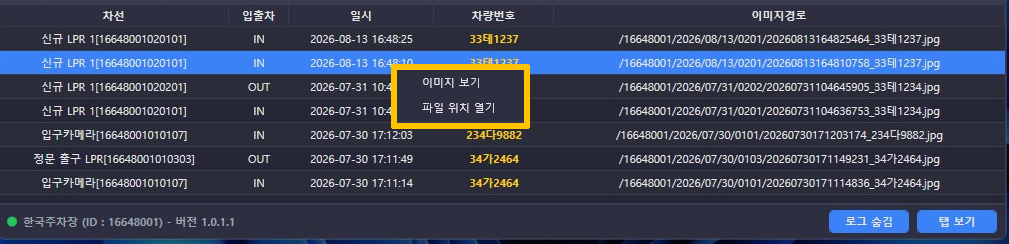
목록 내 데이터에 우측 클릭하면, 2가지 기능을 실행할 수 있습니다.
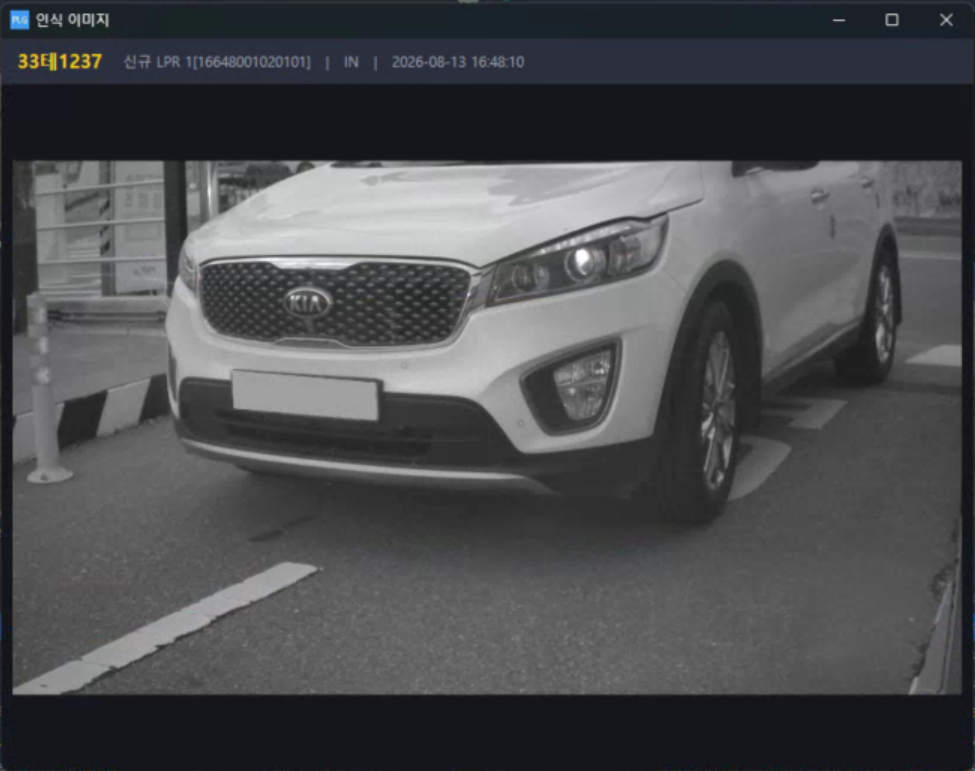
• 이미지보기: 우측 클릭하여 들어갈 수도 있고, 목록 내 데이터를 더블 클릭해도 판독된 차량 번호판 이미지를 확인할 수 있습니다.
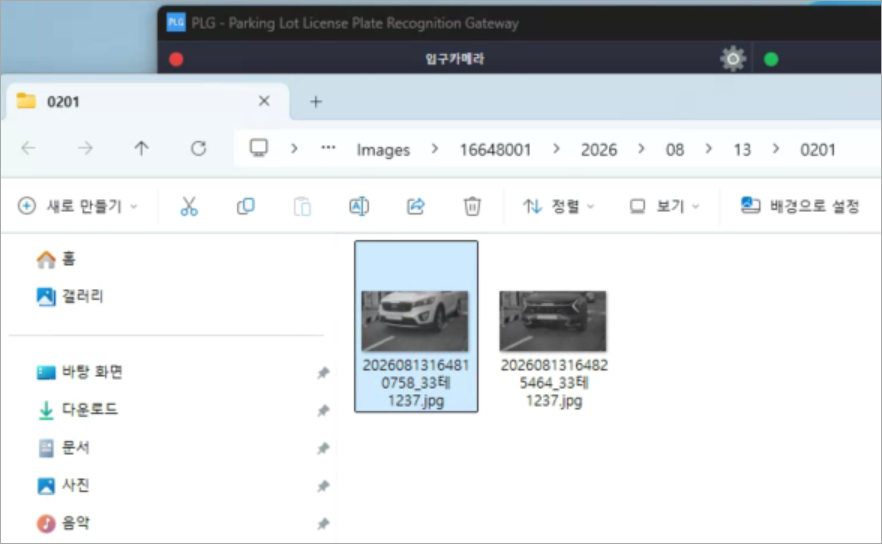
• 파일 위치 열기: 전송된 차량번호 인식 이미지가 저장된 PC 내의 폴더로 즉시 이동하여 확인할 수 있습니다.
❹ LPR 화면 배치 방식 변경 기능 (탭/바둑판)
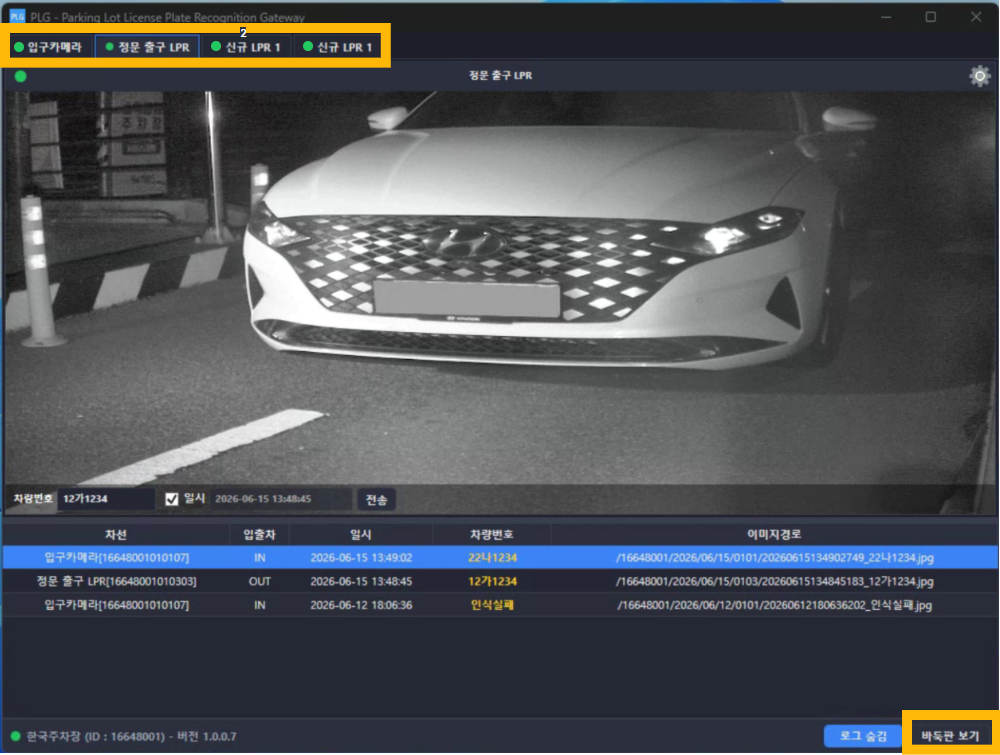
하단의 [탭 보기]를 클릭하면 각 게이트의 영상을 하나씩 전체 화면으로 크게 확대하여 볼 수 있습니다. 반대로 [바둑판 보기]를 클릭하면 모든 게이트를 한눈에 확인할 수 있는 초기 분할 화면으로 돌아갑니다.
❺ 차량번호 인식 이미지 저장 경로 설정
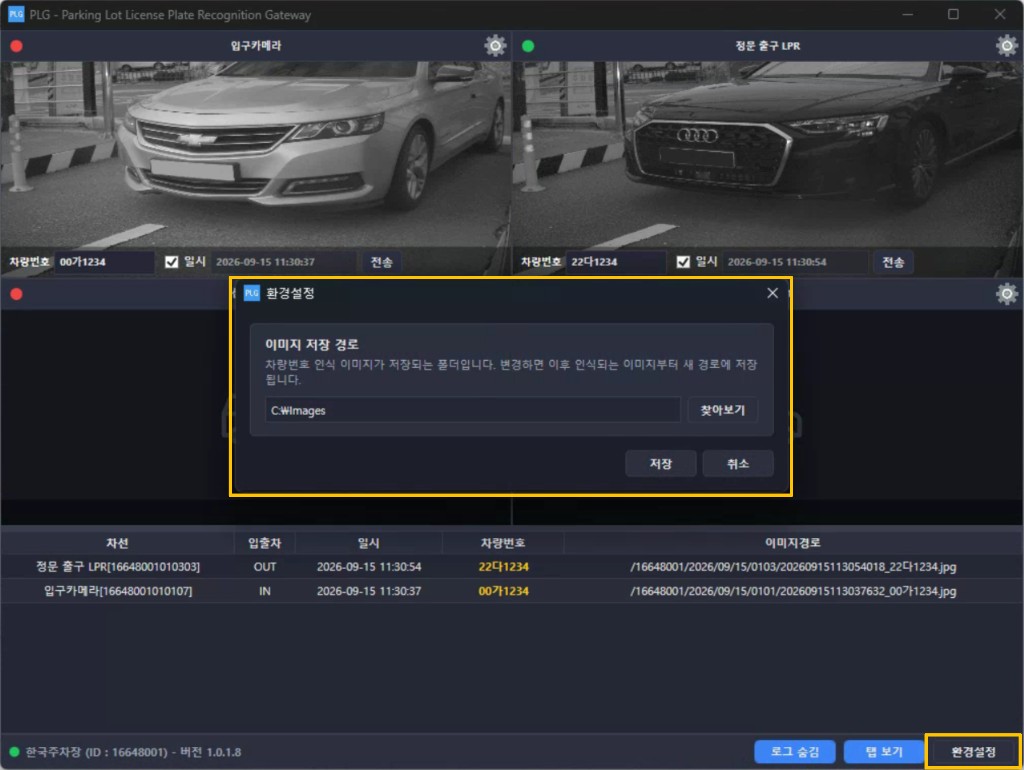
하단의 [환경설정]을 클릭하여 차량번호 인식 이미지의 저장 경로를 직접 설정하거나 변경할 수 있습니다. 설정 내용은 즉시 반영되며, 프로그램을 다시 실행할 필요 없습니다.
주요기능 상세 안내 (영상모드)
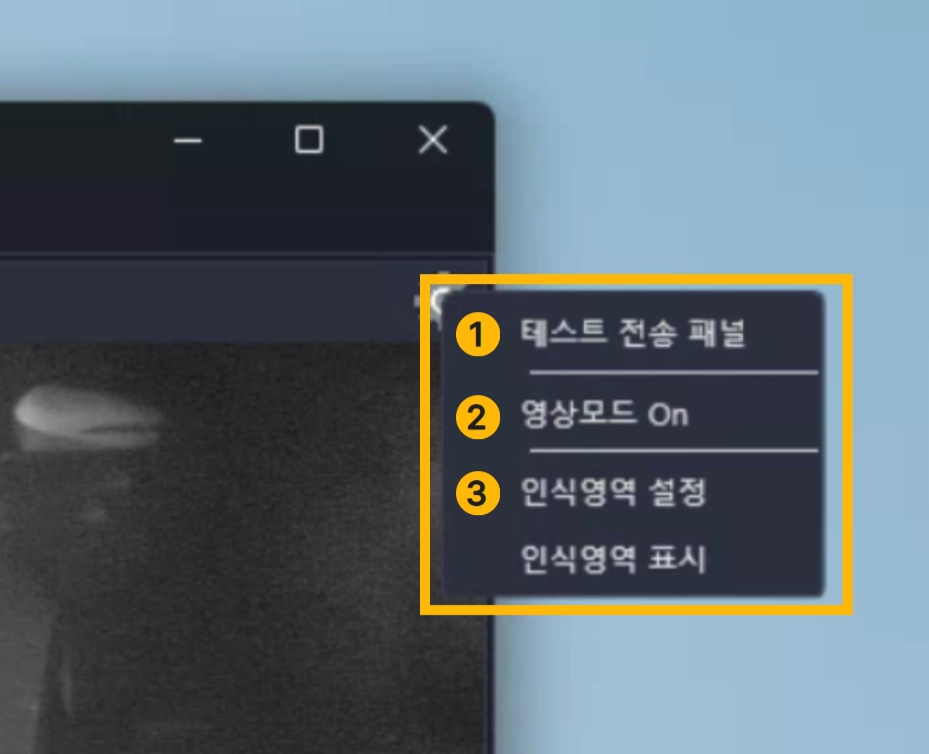
톱니바퀴 아이콘을 클릭하면, 주요 기능 3가지를 확인할 수 있습니다.
- ① 테스트 차량 번호 전송
- ② 영상모드 On (현재 노비텍만 지원)
- ③ 인식영역 설정
영상모드
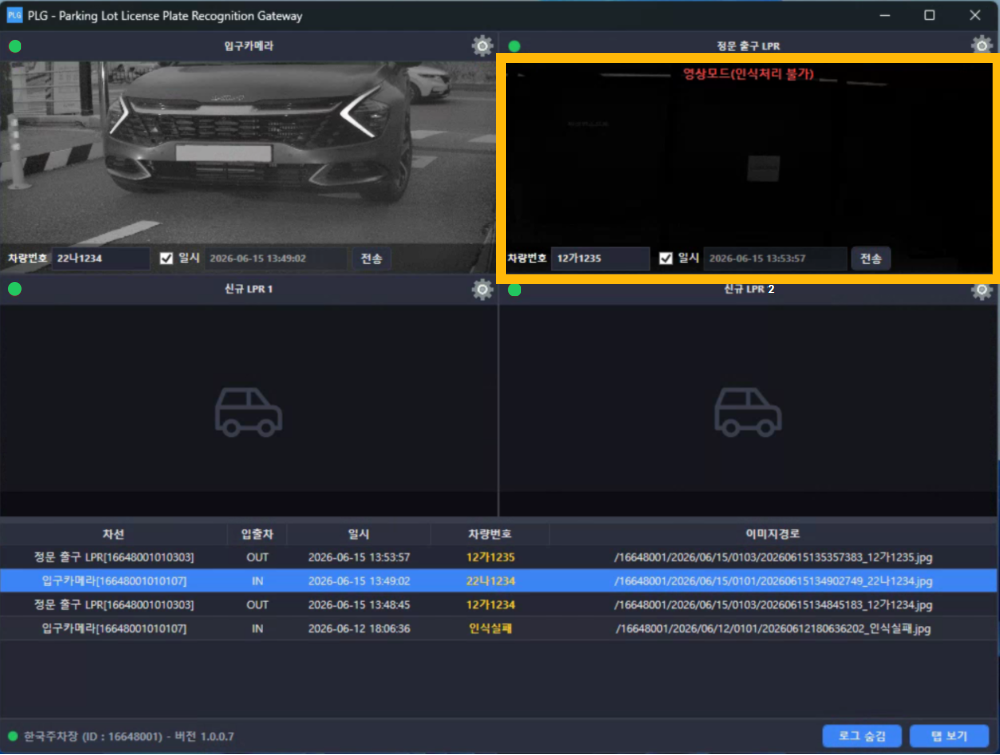
- 본 기능은 노비텍 카메라를 탑재한 현장에서만 정상 지원됩니다.
- 주의: 영상 모드가 활성화된 상태(On)에서는 차량 번호판 인식 처리가 일시 중단됩니다.
- 조정을 완료한 후에는 메뉴에서 반드시 ‘영상모드 OFF’로 다시 전환하여 복구해야 관제 서비스가 정상적으로 재개됩니다. (※ 참고 이미지는 테스트 현장의 실제 영상 화면입니다.)
인식영역 설정
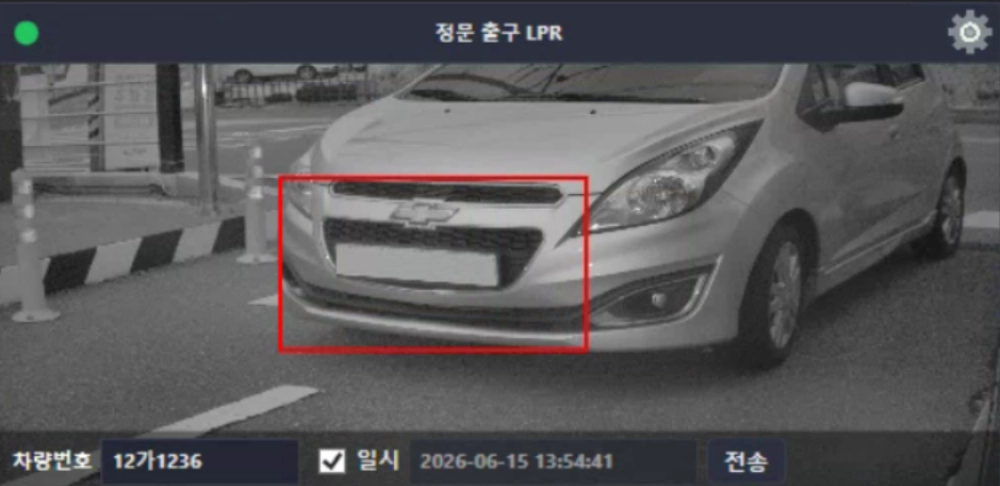
‘인식 영역 설정’을 클릭 시, 빨간 선의 사각형이 나타나며 커서로 위치와 크기를 조정할 수 있습니다. 인식할 위치를 선택한 뒤, 다시 우측의 톱니바퀴를 클릭하여, ‘인식영역 저장’을 클릭합니다.
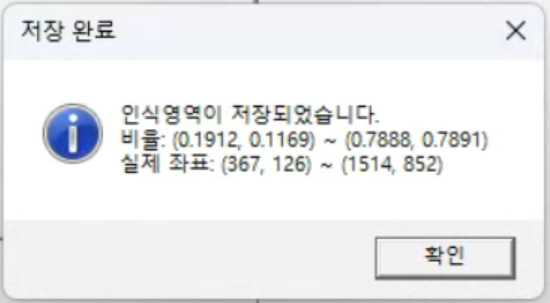
‘인식 영역 저장’을 클릭한 경우, 해당 위치의 비율과 좌표를 확인할 수 있습니다.