설치파일 다운로드
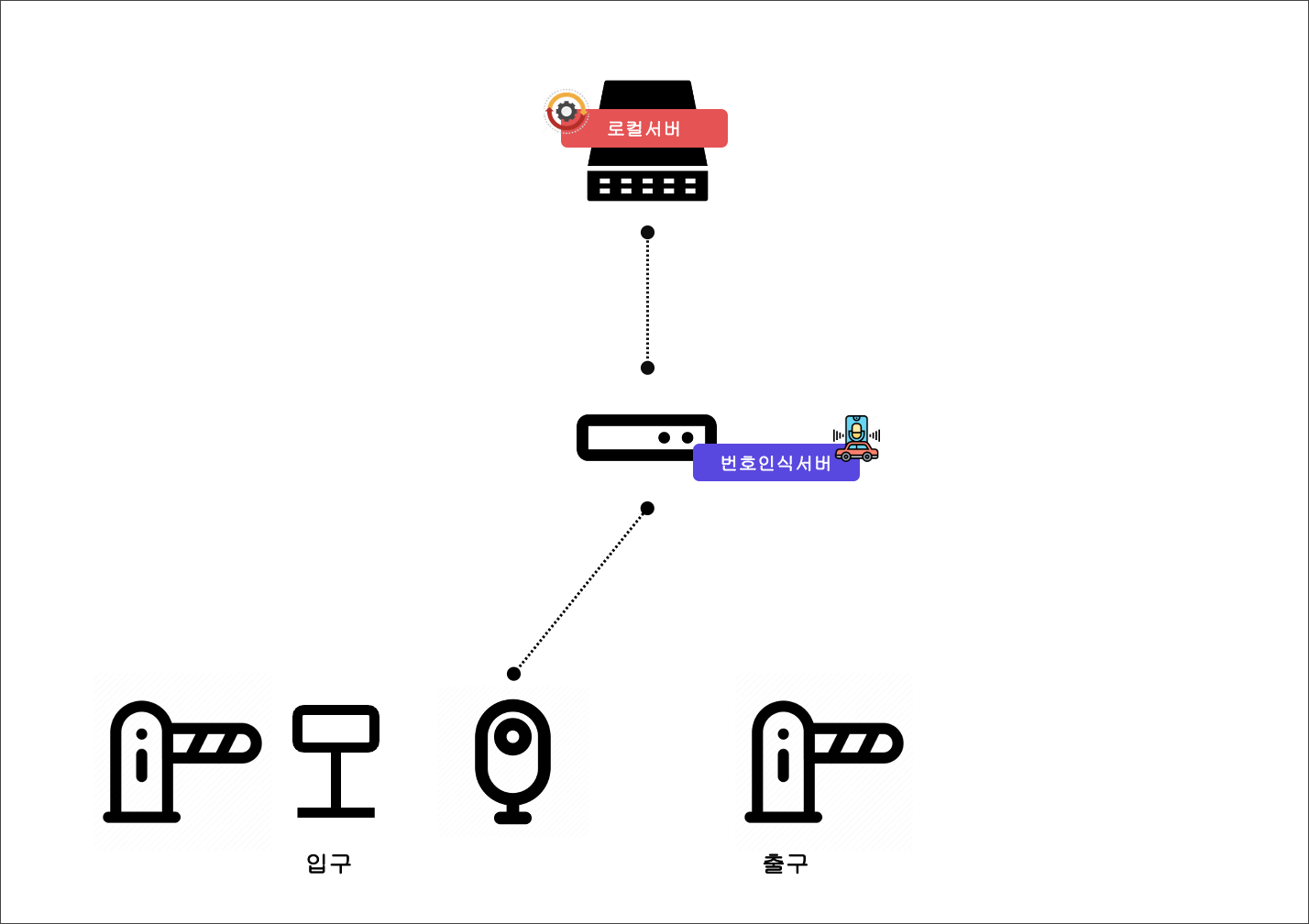
입출구에 배치되는 LPR 카메라는 번호인식 서버(ParkNLPR)에 연결합니다. 번호인식 서버는 LPR과 로컬 서버 간 통신을 제어하고, 차량번호 판독 결과를 전송합니다.
S/W 설치파일 다운로드에서 ParkNLPRSetup 최신 버전을 다운로드합니다.
번호인식 서버(ParkNLPR) 설치
설치 마법사 및 카메라 엔진 선택
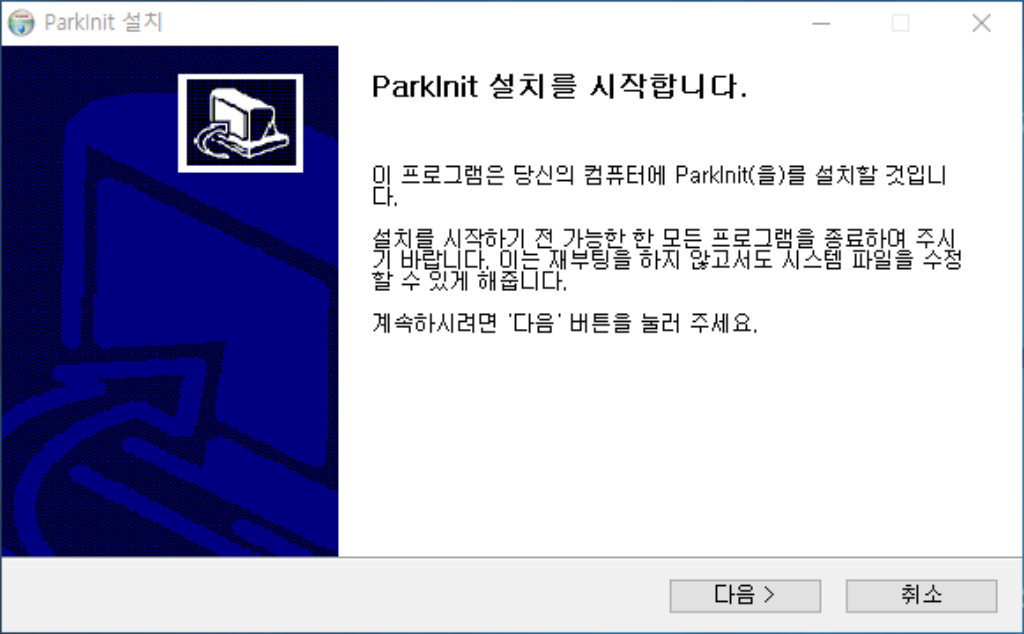
- ❶ [다음] 버튼을 클릭하여 설치를 시작합니다.
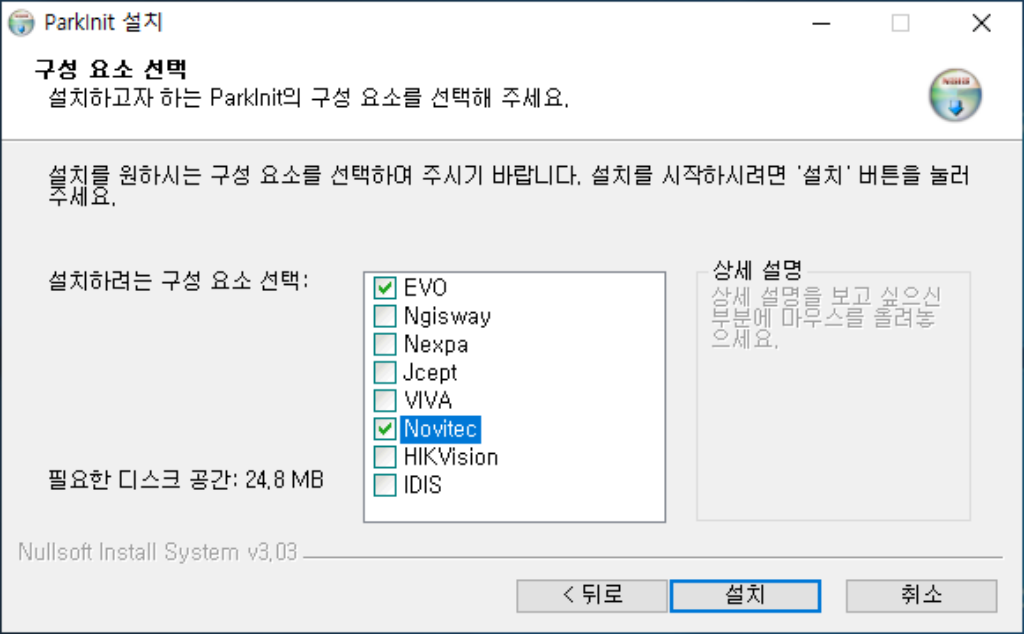
- ❶ 인식엔진과 카메라 종류를 선택합니다. Novitec, Hikvision, IDIS 중 현장에 맞는 LPR 카메라를 체크합니다.
- ❷ Novitec 카메라의 자체 인식엔진을 사용할 경우 EVO 인식엔진 체크를 해제합니다.
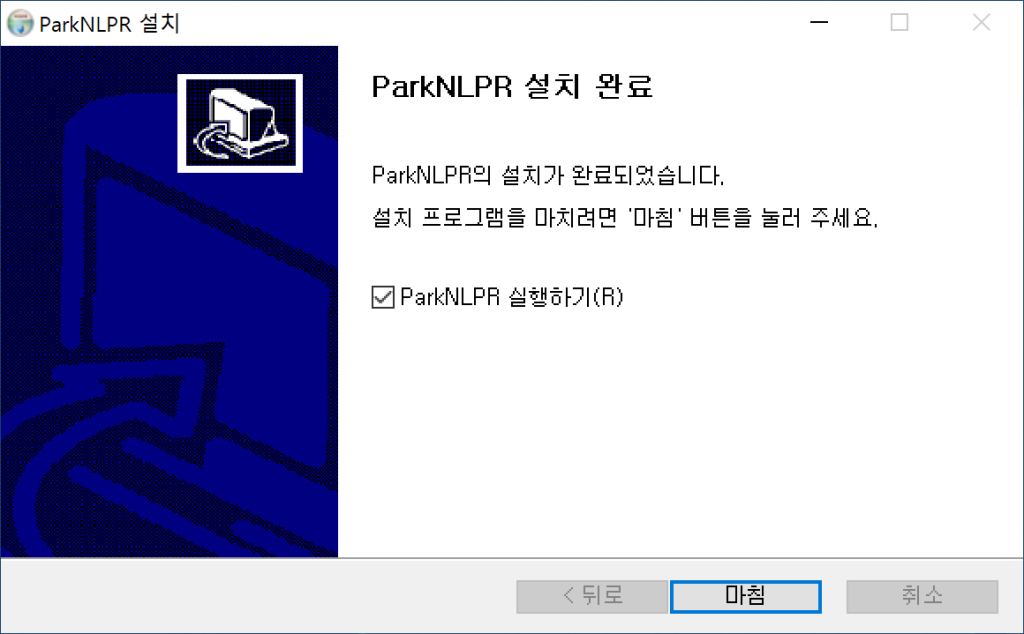
- ❶ [마침] 버튼을 클릭하여 설치를 완료합니다. ParkNLPR 실행하기(R)가 체크되어 있으면 서버가 자동 실행됩니다.
기본정보 입력 및 카메라 세팅
최초 실행 기본정보
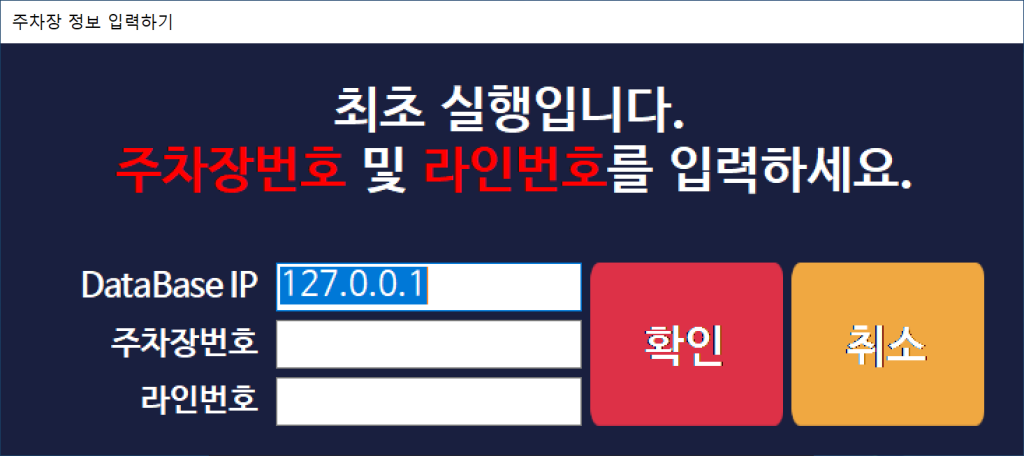
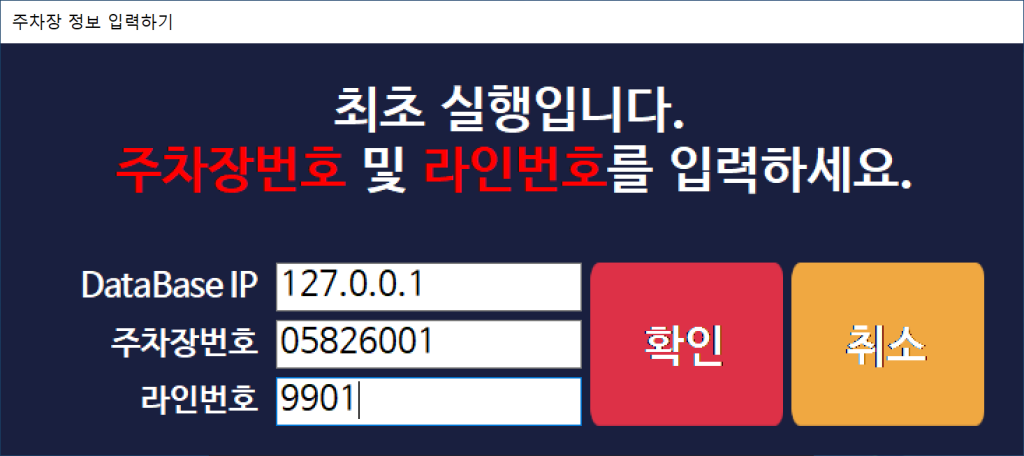
- ❶ DataBase IP: 데이터베이스가 설치된 PC의 IP를 입력합니다.
- ❷ 주차장번호(주차장ID): 부여받은 8자리 숫자 주차장 ID를 입력합니다.
- ❸ 라인번호(라인ID): 일반적으로
9901을 고정 입력합니다.
이미지 저장 및 로컬 서버 설정
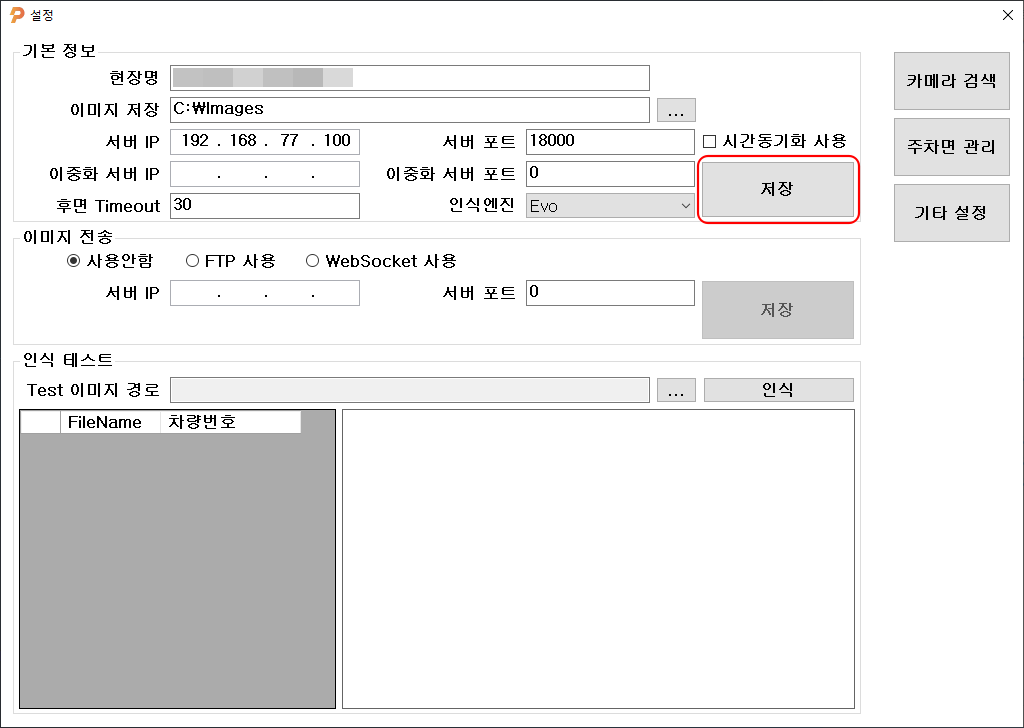
- ❶ 이미지 저장: LPR 촬영 이미지 저장 폴더 (기본
C:\Images). - ❷ 서버 IP, 포트: 로컬 서버 IP와 통신포트를 입력합니다.
- ❸ 인식엔진: 목록에서 사용할 인식엔진을 선택하고 <저장>을 클릭합니다.
카메라 검색 및 등록
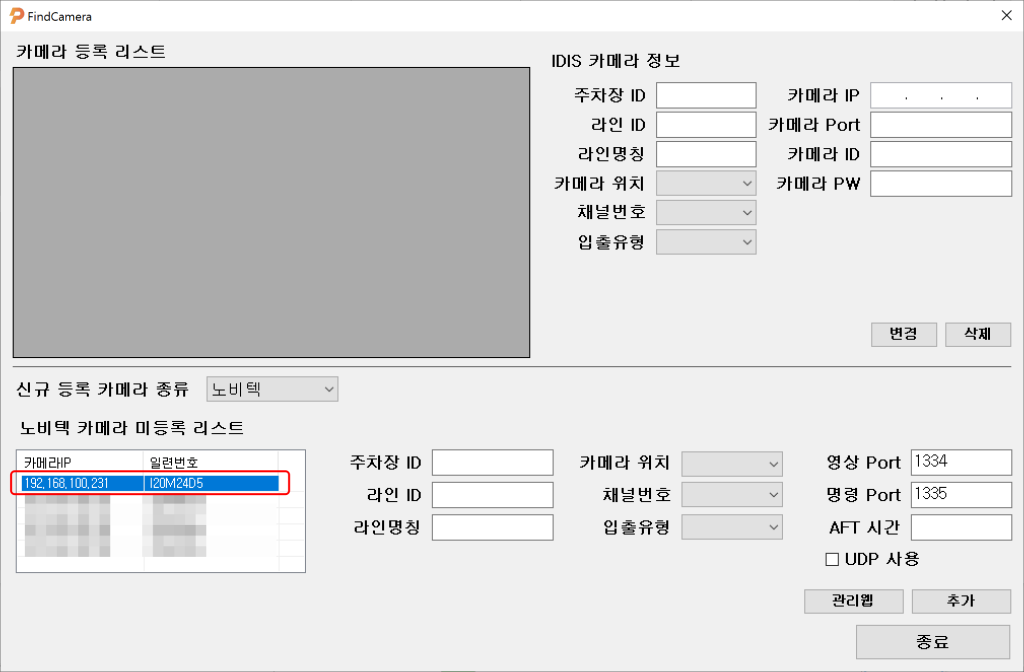
- ❶ <카메라 검색>을 클릭하여 검색된 카메라 목록 중 등록할 카메라를 선택합니다.
- ❷ 라인 ID, 라인명칭, 카메라 위치(전면 #1, 후면 등), 채널번호, 입출유형(입구, 출구, 통과입구, 통과출구)을 설정 후 <추가>를 클릭합니다.
- ❸ 모든 카메라 등록 완료 후 <종료>를 클릭하고 번호인식 서버를 재실행합니다.
동작 확인 및 테스트
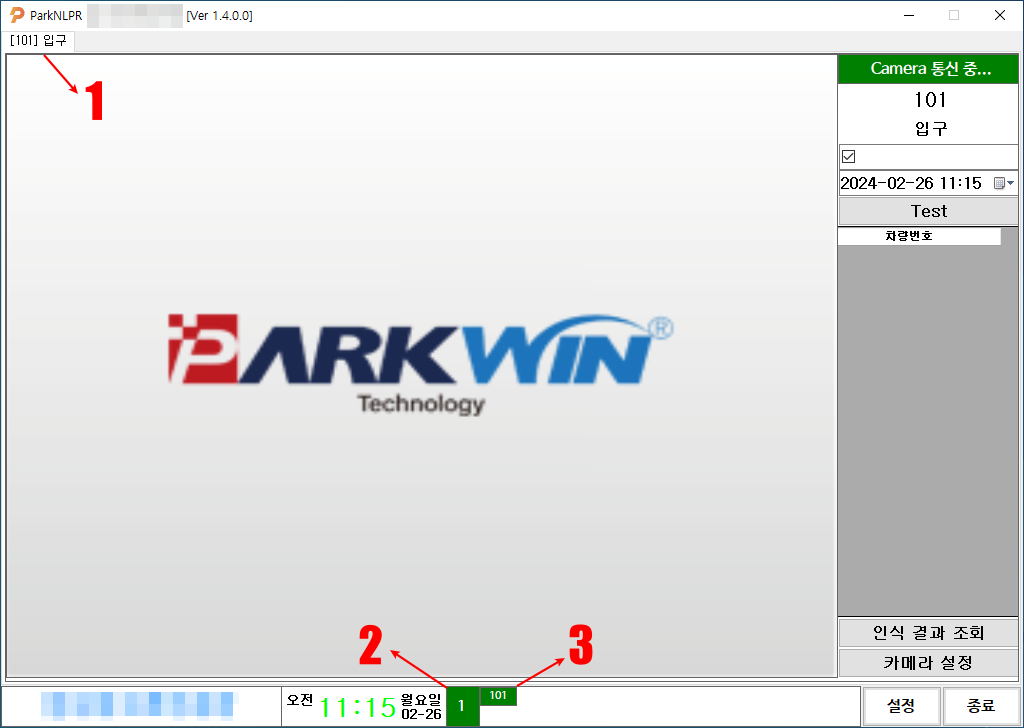
- ❶ 라인 명칭: 등록된 라인 개수만큼 탭이 표시됩니다.
- ❷ 로컬 서버 연결 상태: 정상 시 녹색, 끊어짐 시 빨간색으로 표시됩니다.
- ❸ 채널별 카메라 연결 상태: 연결 불량 시 빨간색으로 표시됩니다.
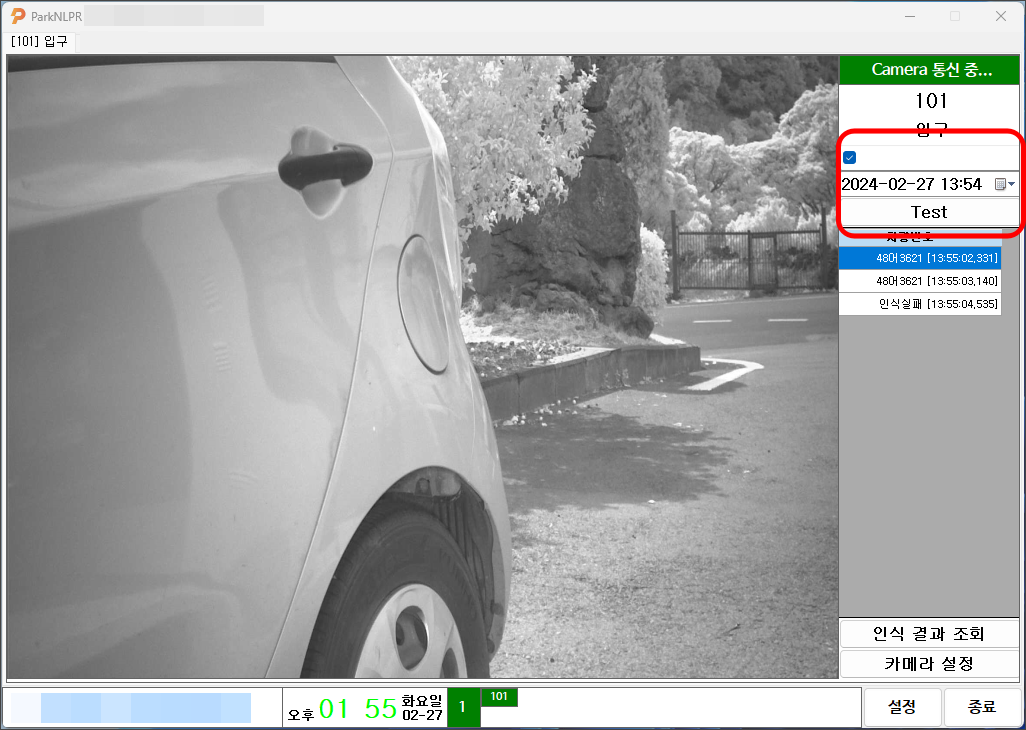
- 우측 [Test] 버튼을 클릭하여 날짜와 차량번호 입력 후 실제 이미지 표시 및 번호 판독 테스트를 진행합니다.